ラベル DTM の投稿を表示しています。 すべての投稿を表示

2018年1月6日土曜日

Logic Pro Xのイベントエディタにショートカットを割り当てる

Logic Pro Xのイベントエディタ上で使用できるショートカットを変更しました。とくにデフォルトだと無効になっている「イベント位置の数値エディット」が便利だったので記録しておきます。

イベントエディタを使う機会?

MIDI打ち込みをしているとMIDIノートのロケーションやディレーションを微妙にズラしたいときがあります。例えば、ギターのストロークを再現するために弦(MIDIノート)ごとに数10Tickだけ動かしたいときがあります。

MIDIノートを微妙に変更する場合、ピアノロールのスナップモードを解除してフリーハンドで調整するのが普通のような気がしますが、マウスでポチポチするよりイベントエディタ上でタイピングしたほうがラクそうにも思えます。

すでに配置されているMIDIノートを編集するにはイベントリスト上の数値をダブルクリックしないと入力ができません。この状態だと手がマウスとキーボードの間を往復しなければならないので面倒です。

ショートカットキーがあれば、タイピングだけでMIDIノート編集ができるようになるので便利になりそうです。

キーコマンドを確認する

メニューから「キーコマンド」の編集画面を出現させます。

編集画面からイベントエディタの項目を見ていくと「イベント位置の数値エディット」があります。このコマンドにキーボードのキーを登録します。

「イベントを複製し数値エディットモードへ」はデフォルトで有効になっているのに、「イベント位置の数値エディット」が無効になっているのは何故なんでしょうね?

その他

ちょっとショートカットキーを変更しただけで、操作が快適になりますね。

マウスで操作できるメニューにないコマンドもあったので、これを機に覚えてみようと思います。

2017年9月18日月曜日

VOCALOID音素記号一覧の居場所をメモしておく

初音ミクCHINESEを購入してPiapro Studioスタンドアローン版をインストールしたとき「中国語DB用の音素記号一覧がない!」と言っていたのですが、発見できました。

WindowsにVOCALOID4 Editorがインストールされていれば、下記の場所にPDFファイルが居るはずです。中国語だけでなく、韓国語やスペイン語の音素記号も載っています。

  • [C:\Program Files(x86)\VOCALOID4\Editor\Manual]
    • VOCALOID4_Editor_Manual.pdf
    • VOCALOID4_Editor_Manual_JPN.pdf

本家エディターと一緒のドキュメントに含まれているってことは、Macユーザーはどうやって入手れば良いのだろう? 「VOCALOID4 Editor for Cubase」を買えば一緒に付いてくるのかな?

中国語はピンインと音素記号が対応するようなので、見比べながらポチポチしてみようと思います。

2017年9月17日日曜日

Piapro Studioスタンドアローン版をインストールする

初音ミクCHINESEを購入しました。正確には、これに付属するPiapro Studioスタンドアローン版が欲しくって購入しました。Mac端末でスタンドアローン使用できる唯一のエディターだもんね。

本家のVOCALOID Editorが1万円程度の値段なので、ライブラリーとエディターの2つがセットだと思えばお得じゃないかな?

さっそく起動してみる

説明書などで見かけるPiapro Studioスタンドアローン版はメニューが中国語になっていますが、ちゃんと日本語表記に変更できます。設定には英語も用意されています。

公式製品ページにも載っているとおり、現段階では初音ミクCHINESEしか使用できません。起動モードはV4なので、グロウルやピッチスナップの使用はできます。後々のアップデートで他ライブラリーも使用できるようになるらしいので、大人しく待ちます。

Jobプラグインはスタンドアローン版でも使用できません。ちょっと期待していたんですけれどね……。機能としては「Piapro Studioを単体でも使用できるようになりました!」って具合です。

ちなみに。初音ミクCHINESEをインストールしてもPiapro Studioプラグイン版がアップグレードされることはありませんでした。端末にV3のプラグイン版がインストールされているとしたら、そのままV3モードのままのプラグインが起動します。「V4製品をインストールして」とメッセージは出てくるのでCHINESEを認識してはいるみたいですね。

おまけ

初音ミクCHINSEソフトの中には中国語DB用の音素記号一覧が付属してませんでした……。どこかで見かけた気がするんだけれど、どこだっけ? 気のせいかな?

2017年9月2日土曜日

初音ミク生誕10周年に向けて動画投稿する

今年は誕生祭用に曲を作ることができました。数日でも休暇をちゃんともらえるって大事。

反省会(?)

大したことではないんですが、今回はこれまでとは違う方法で作業を進めました。

7月頃にMacBook Pro(13inch)をサブ機として購入したこともあって、「MacでDTMをするなら、どんな具合なんだろうか?」と試してみたのです。試してみたくってLogicプリインストール版の端末にしたって背景もあるのですが。

曲に関しては、MacでもVOCALOIDを使用できるようにPiaproStudioをインストールしてミクさんを召喚することで作業環境を用意しました。設定はラクチンでしたね。

MIDIノートをポチポチしている間は快適だったのですが、ミックス作業を始めたあたりから怪しくなってきました。プラグインが重いのか挿し過ぎなのか、CPU使用率が50〜60%くらいになって挙動が遅めに。もう少し快適さが欲しかったので、ミックス〜マスタリングはメイン機デスクトップ端末(Windows)にオーディオデータを移して作業しました。

ノート端末で作業するならDAWのフリーズ機能を駆使するなどの工夫が必要そうです。作曲・編曲くらいの作業は十分こなせそう。

動画に関しては、MacBook Proだけで済ませました。静止画に字幕を付ける程度の編集しかしないので、ノート端末でも十分できます。

iMovieは字幕(テキスト効果)機能の自由度があまり無いので、文字に関してはKeynoteで画像を別途用意しました。静止画のモノクロミクさんはMagicaVoxelでモデンリング〜レンダリングまでしてます。

モデルの全景はこんな具合です。静止画はカメラを近付けてライトの調整をしただけです。

ニコニコ動画のエンコーディング方式が変わってしまっているので、劣化させないで動画投稿できるか不安だったのですが杞憂だったようです。iMovieで書き出したMP4ファイルをそのまま投稿しても劣悪にはなってないです。むしろ、これまで作ってた動画のほうが悪化してたんじゃないかと……。

そんなこんなで動画を用意して投稿するところまで到達できました。

VOCALOIDに興味を持ったキッカケのキャラクターの節目な日に間に合って満足。

2017年2月18日土曜日

英語でセルフカバー曲を作って投稿する

ボカロ曲を投稿してました! 投稿したときにブログも更新すれば良かったのに、すっかり忘れていました。以前に英語DBを触ってみたので、英詞の曲を作りたいなーと思って、年末年始でポチポチ作成してました。完全新作ではなく、Rana誕生祭で投稿した曲を英詞に変えたセルフカバーです。発表後すぐに予約して購入した『初音ミク V4』をやっと使えたので満足。

感想(?)

英語DBは日本語DBと比べるとノートの編集が大変。英語は1単語の中に複数の母音を含むようになっているから、ノート前後の関係性が重要になっている。歌詞を変えるときは[歌詞の流し込み]機能を使うようにする必要がある。ノートの数が母音数より少ないと、ノートに割り当てられない母音は切り捨てられ、発音は「うー」になってしまう。

なので、英語DBを使うときは1フレーズずつ、前から順番に作り込んでいく作り方が良いのかな? せっかく作ったところを上書きされても悲しいだけだし。

スペイン語とか他の言語DBもこんな具合なのだろうか?

2016年9月12日月曜日

2016年Rana生誕祭に向けて投稿する

去年のRana生誕祭には投稿できなかったけれど、今年は投稿できました!今年は40作品以上が投稿されたみたいですね。

去年の今頃は何をしていたのだろう?と思い返してみると、『のんのんびより りぴーと』を観たり、終電まで仕事したり、Rana V4化のニュースに驚いたり、UE4に興味深々だったりしてましたね。作品を作ってる様子が感じられなかった。。。

解説(?)

「誕生日」と言っても、人によって受け取り方が違うよね?なんて疑問を歌詞のテーマにしてみました。お外を散策中に聞いた「はやくオトナになりたい!」という少女の叫び(?)からの発想です。オトナなんてイイもんじゃあないんだよ?

技術的なテーマとしては3つ取り組んだつもりです。「循環コード」「対位法」「ミックス」の3つ。『ボカロPになりたい!』の卒業作品を投稿してから約9か月の間でチビチビ取り組んでいた内容を使えたかな、と思います。この3つを覚え始めてから曲作りがちょっとラクになりました。やったことは少しずつでもブログ記事にしていきたいです。

動画に使った静止画中のプレゼントっぽい箱モデルや、『ボカロPになりたい!』とタイトル風の看板モデルは自作してみました。『ボカロPになりたい!』看板モデルは卒業作品にも登場させてましたけれど。

おまけ

『ちびRana』モデルで表情を“のほほん”風にすると、涙を出したときに位置が丁度頬っぺたのあたりになって面白いです。

2016年7月31日日曜日

VocaloidのパラメーターDYNとBRIの効果を比較する

Vocaloidの音量を調整したいとき、パラメーター[DYN]を変えてみるのが普通の方法だと思います。なんですが、パラメーターを変えてみてると、どうも[DYN]よりも[BRI]を変えたほうが抑揚付くのでは?という気がしてきます。音量を小さくするときは特に。

サクッと出力して波形の比較をしてみたので載せておきます。


準備

初音ミクV3 Naturalを使って下記のようなサンプルを作りました。

  • 1小節間、「あー」と言う(4拍子、BPM120)
  • 「パラメーター不変」「DYNだけ変更」「BRIだけ変更」「DYNとBRIの両方変更」で4パート作る
  • ノート同士の影響を受けないように全部トラックを別ける
  • どのパラメーターも2拍目始めから4拍目終わりまでに[64]→[32]の変化をする

結果

出力して波形を見てみると下図のようでした。左から順に「パラメーター不変」「DYNだけ変更」「BRIだけ変更」「DYNとBRIの両方変更」の波形です。

音声自体も載せておきます。

どうでした?

[DYN]を設定しなくても音量は小さくなっている。[DYN]を設定することで、(今回の場合)音量変化に勢いが増す。

[BRI]を設定すると、[DYN]よりも音量変化が大きいけれど音色も変わってしまう。[BRI]と[DYN]の両方を組み合わせたほうが、人間のソレっぽく聞こえるように思える。

『ボカロPになりたい!』も含め、「ボカロの歌わせ方」的な本を読んでみると[BRI]の扱いがテキトーな気がします。こんなのもあるよ!くらいの紹介で終わってるような? 複数のパラメーターを組み合わせて、あーでもない・こーでもないと試行錯誤するだけの本があったら面白そうだなーと思うのは自分だけでしょうか??

2016年6月30日木曜日

Windows10でVOCALOID2を使用できるか確認する

公式では“Windows10の動作検証を予定しておりません”と言われてしまっているVOCALOID2。

人柱的情報がほとんど無いなぁと思ったので、自分も情報提供のようなことをしてみます。先に結論だけ書いておくとWindows10でも「動きました」。

環境とVOCALOID

参考までに下記のような端末を使いました。インストールしたVOCALOID2は「猫村いろは」です。

  • エディション : Windows 10 Pro 64bit
  • バージョン/ビルド : 1511/10586.420
  • CPU : Intel Core i7-6700K
  • メモリ : 16.0GB

インストールする

猫村いろはのインストールディスクを入れると下図のようなランチャーメニューが起動します。懐かしい画面。

このランチャーメニューからインストール開始はできないので[×]ボタンで閉じてしまいましょう。[ディスクの内容を開く]ですら反応しなかったです。。。仕方ないのでインストールディスクをエクスプローラーで開いて「setup.exe」を選択して直接起動します。

setup.exeを起動するとディスプレイ一杯に「VOCALOID2 セットアップへようこそ」画面が出現します。デカイ。

あとはインストールするモノやインストール先を選択しながら[次へ]ボタンを押していくだけで完了。アクティベーションはVOCALOID2用「Activate2」でないと使えないので、V3/V4ユーザーは注意。これでVOCALOID2のエディターが使えるはずです。

おまけ

V3/V4に慣れてしまったからなのか、V2の再生音が物凄くノイズだらけに聞こえます。こんなにヒドかったかな?大人しくインポートツールを使って上位バージョンに乗り換えたほうが良いかもしれないですね。「猫村いろは」はV4版が発売されてますし優待価格で買い替えたほうが良いのだろうか?

2016年6月26日日曜日

SONARでMP3出力ができるようにLAMEを設定する

SONARを使って最初に驚くことは「MP3出力機能が別途有料」なことだと思うのです。SONARの初アクチベーションから30日くらいは試用期間で一時的に使えるんですけどね。先日、生涯無料アップグレード権を入手したときに「ライセンス、一緒にどうですか?」とオススメされました。

他のDAWはどうなんだろう?と思って少し調べてみたら、CubaseだとCubase 8が出るまでは最上位版以外は試用ライセンスだけだったり、そもそもMP3を選べなかったりとDAWごとで状況が違いますね。

「別に無くても困らないのでは?」と思わないでもないですが、WAVEファイルだとデータサイズが大きいし、TM BOXなどWebサービスに投稿するときにちょっと不便。

どうする?

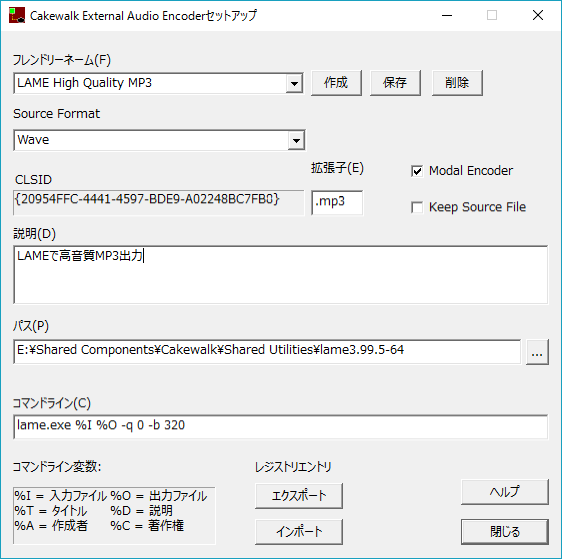
さすがに金を払うしかない状況はヒドイとcakewalkも思ったのか、SONARには「External Encoder Configuration Utility」という救済処置があります。SONARからエクスポートするときに外部のエンコーダーを自動で呼び出してくれる便利機能です。よく見てみるとSoundCloudやYouTubeへのアップロードはコレを応用してるみたいです。この機能にフリーエンコーダー『LAME』を設定して遠慮なくMP3を書き出せるようにしてやりましょう。

方法

次の手順をたどれば、LAMEが使えるようになります。

  1. LAME本家HPで最新版を確認する。
  2. LAME本家HPではソースコードしか置いてないので、実行できるEXEファイルは[LAME Links]→[LAME Binaries]で紹介されているサイト(RareWaresとか)からDLする。
  3. DLしたZIPファイルを解凍して、できたフォルダーを好きな場所に保存する。
  4. SONARのツールバーから[ユーティリティ]→[External Encoder Configuration Utility]を選択する。
  5. 「Cakewalk External Audio Encoderセットアップ」で[作成]ボタンをクリックしてから、諸々の情報([パス]にはLAMEフォルダーの保存先)を入力して[保存]ボタンをクリックする。
  6. オーディオのエクスポート時に[ファイルの種類]で作ったLAMEの設定を選べるようになる。

[コマンドライン]へ入力する“諸々の情報”はLAME本家HPの[Document]を参照してください。かなり細かいところまでチューニングできるようです。上の画像では「LAMEの最高品質で320kbpsなMP3を出力する」というシンプルな設定になっています。この設定をベースにいろいろいじってみるのと良いかも。[Keep Source File]をチェックしているとWAVEファイルも一緒に作成されてしまうので注意。

おまけ

SONARのインストールディスク(X2とか)には、LAME設定を一発でやってくれるテンプレートファイルが入っていたんです。「LAMEを使ってくれ!」というcakewalkからのメッセージかな?と思っていました(ただし、説明書には記載なし!)。インストール方法がCommand Center経由になってからはテンプレートファイルすら見当たらない。。。

2016年6月20日月曜日

SONARの生涯無料アップデート権を手に入れる

cakewalkが8月31日までの期間限定で『ライフタイムフリーアップデートキャンペーン』を始めました。キャンペーン中にSONAR Platinumのライセンスを入手/更新すると今後はメンバーシップの更新手続きをしなくても無料でアップデートを受けられるとのこと。FL Studioと似たような仕組みになるようです。代理店TASCAMよりも本家cakewalkのほうが(当然だけど)情報が多い。

更新した

去年分のメンバーシップが4月から期限切れしたままだったので、即更新しました。4~5月の間に更新してた人はどうなるんだろ?と思ったら「Frequently Asked Questions」に回答が載ってました。どうやら手続きすれば、生涯無料アップデート権がもらえるっぽい。

“I just renewed SONAR Platinum this year. Do I still have to pay the full $199?”
No, your price will be $199 minus the amount you paid when you purchased your renewal. Click here to see your price.

注意しないといけないのは“全部が永久に貰えるわけではない”ってところですかね。これまた「Frequently Asked Questions」に載っているとおり、サードパーティー製品含む追加の音源やエフェクトは対象外のようです。最近のアップデート内容だと、Melodyne4 EssentialやStrumみたいのが別枠扱いになるのかな?もともとSONARに含まれてるcakewalk製品(Z3TA+2とかRaptureとか)はどうなるんだろ?今後はサードパーティー製品を買うようにする!と思っておけば特に問題はない。デフォルトでたくさんプラグインが付属してますし。

“Does that mean I get everything that Cakewalk releases?”
No, because we’ll still be developing new products including new instruments, effects, add-ons, and content. These (and third-party products) will be available for purchase separately. Lifetime Updates apply only to SONAR.

MAC対応版が出てくる予定だし、今後はOSが変わっただとか端末が変わったとかで無駄に悩まなくて済むようになるのは良いことだ。

2016年6月18日土曜日

IK創立20周年記念に釣られてiRig Proを購入する

IK Multimedia が創立20周年記念で『Fully Loaded Guitar Interfaces』なるキャンペーンを7月31日まで実施中です。対象製品を購入するとAmplitube 4 Deluxe(日本円で約4万円の製品)をプレゼントします!というもの。

iRig Pro を買った

iRig2(キャンペーン対象外)は持っていて、別の iRig シリーズも気になってはいたので、これ機にiRig Proを手に入れてみました。ギター/ベースもマイクもMIDI機器も繋げられる万能インターフェース!iRig Pro だけでもソフトウェアが貰えたりiOSアプリの音源が増えたりするプレゼント付き。

どうでした?

iRig2はiOS端末のイヤホンジャックに差し込んで使うため、iOS端末の本体スピーカーからは音が一切出なくなる。iRig2にイヤホンを繋げて聴くしかない。一方、iRig ProはiOS端末のLightningコネクタに接続するため、本体スピーカーから音も出せるし、デジタル処理になるのでノイズが少ない。

スピーカーから出てくる音量は、iOS端末の音量が最大状態だと、ギターだったら自宅で弾く程度なら十分かな?ベースだとちょっと物足りない。イヤホンを繋げてーって手間が減る分、お手軽に練習できる。これで練習量が増えたらいいな←

Amplitube4 DeluxeはAmplitube4に加えてAmplitube3に含まれていたギア(アンプやエフェクター、マイクなど機材のことを指すらしい)を厳選したパック。ルーティングとかAmplitube4で追加された機能はフルで使えるようになるけど、FenderやORANGEなどメーカーモデルは付属してない。アコースティックシミュレーターは付いてたから使ってみたい。パワーコード以外も使えるようにしないとなぁ……。

使い込んで知識が増えたら、また追記します。

2016年6月11日土曜日

VOCALOID Deactivation Tool を使う

PCを組み直す前に「Deactivation Tool」を使ってVOCALOIDのライセンス解除しました。わざわざ書き残しておくようなことでもないのですが、使ってたときに「ん?」と少し戸惑ったのでメモしておきます。

Deactivation Tool を起動すると即ディアクティベートするコンポーネントの選択画面が出てきます。自分の場合、ボカロPになりたい!のRanaともらったV4エディター、初音ミクV3各種ライブラリを選べるようになってました。

コンポーネントを選んだら「ディアクティベート」ボタンをクリックするだけの簡単な操作でライセンス解除ができます。

が。全部のコンポーネントを解除するには一番下の「すべてのコンポーネントをディアクティベート」ボタンをクリックするだけで済みます。Deactivation Tool 画面の上から見ていくと「あれ?一括解除できないの?」とちょっと悩む。あるいは複数のコンポーネントを解除したいときには1個ずつ解除しなければいけないという。

コンポーネント名の横にチェックボックスが置いてあって、チェックしたコンポーネントを解除します!とかだと便利かもなぁと思いました。V5が登場するようなことがあれば是非こちらもバージョンアップを!

おまけ

ちなみに、アクティベート時に指定する識別デバイスはLAN端子にしてます。消耗品であるディスクよりかはマザーボードのほうが故障頻度低い(ような気がする)から、というだけなんですが。Deactivate Tool が提供される以前はVOCALOID製品のアクティベート有効回数が3回までで、PCが突然故障すると焦ることもあったんですが、どうやら同一のデバイスを選んでいればカウントアップされないみたいで。。。仕様としてどうなの?と思いつつ、救われたこともあるので複雑な気持ち。

2016年6月5日日曜日

cakewalk Command Center のDLパスを変更する

デスクトップPCの調子が悪かったので思い切って新たに組み直すなんてことをしてました。システムまわりのファイルが保存されるCドライブにはSSD(250GB)を使って快適性向上を狙ってみたり。ついでにWindows10にアップグレードしてみたり。Windows10、Windows8よりかは断然良いと思います。

ドライバー類の設定も一段落したのでソフトウェアをガンガン入れていこうと思ったところで1つ問題が。

SONARを入れるためには「Command Center」なるインストールツールを使わないといけません。ツールを使うこと自体は別に構わない。ただ、このツールは“ロールバック機能”のためにインストーラーを次々とPCに溜め込んでしまうんです。ロールバック機能は「アップデートしたけど、前のバージョンのほうが好きだから元に戻して?」って時に使う機能。Command Centerはロールバックするタイミングでインストーラーをダウンロードしないで、PCに保存されている(以前使った)インストーラーを使うらしい。FAQにもファイルサイズが大きすぎるから消しても良い?というのが載っていますね。削除はオススメしない、とのこと。まぁインストーラーを毎回ダウンロードする手間が無くなると思えば許せないこともないかな?

でも、インストーラーを保存する場所の指定くらいはさせてほしい!デフォルトだとCドライブにファイルをどんどん溜めていくようになっている。放っておくとCドライブを圧迫していってしまうので、自分みたく比較的小容量のドライブを使っている場合は大変なコトに。。。

どうする?

設定を変えてやりましょう。Command Centerに歯車マークのボタンがあるのでクリック。設定画面が出てくるので保存先を変更して保存。設定変更はこれだけ。簡単なんだけど、わざわざチェックなんて普通はやらないよなぁ。インストール中に指定するもんじゃないの?って思う人が多そう。ボタンの位置的にアカウント設定に見えるのが問題なのかな?ちなみにVSTの保存先もこの設定画面で指定します。こちらも要確認。

ネット越しに最新インストーラーを貰えるのは便利だけど、ダウンロード待ちが(ファイルサイズが大きいほど)発生するのが残念なところ。まだインストールディスクのほうが快適かな?

2016年4月17日日曜日

steinberg UR22mkⅡを購入する

オーディオインターフェースを買い替えました。買ったのはsteinbergのUR22mkⅡ。開封の儀!と張り切るもビックリするような何かが入っていたりSE315みたくギミックが仕込まれていたりはしなかったです。ふつう。

理由?

これまで使っていたRoland UA-1Gが壊れた!という訳ではないです。本体がベタベタしていたり本体に差し込んだケーブル端子類がベタベタになったりと「どうしてこうなった……」と思うくらいには傷んでいましたが。使用年数は5年くらいですかね?UA-1Gを買った当時は「安い!」「音が良くなった!」と喜んでいたような思い出があります。ただ、DTM用途としてちゃんと使い始めたのは「ボカロPになりたい!」に取り組み始めたここ最近のこと。“インターフェース”として楽器を繋いで録音するとか全くしてなかったですからね。DAWでASIOドライバーを使えるようにして、ついでに音も良くなる箱くらいの扱いでしたから。で、インターフェースとして使い始めるとポツポツと不満点が出てきたし本体が傷んでるなら買い替えてしまってもいいかな?と。


どうでした?

まずはUA-1GとUR22mkⅡで違うところを挙げてみましょうか。もっと細かいところは各社HPで確認してください。

UA-1GUR22mkⅡ
入出力1 IN/1 OUT2 IN/2 OUT
GAINノブ数12
VOLUMEノブ数12
MIXERノブ数01
最大サンプリングレート96kHz192kHz
ヘッドホン端子ステレオミニプラグ標準フォンプラグ
USB1.12.0
表面材質シリコンフルメタル
質量165g1030g

UA-1Gの入出力端子数だけをみると「2 IN/2 OUT」なんですけど、GAINノブ/VOLUMEノブが1個ずつしかないので実質「1 IN/1 OUT」状態だったんですよね。何かを録音しようと思ったら、必要ないケーブルは抜いておかないと雑音が入る。。。ヘッドホンだけと思ってたらスピーカーからも音が出ていたとか。。。「毎回、抜き差しすればいいのでは?」と思われるかもしれないけど、この手間は意外とバカにできない。面倒くさがりにとっては致命的なんです。MIXERノブが付いて入力音だけを直接聴けるようになったのも○。

サンプリングレートも問題でした。UA-1Gでサンプリングレートを変更しようと思ったら、一度PCからUSBを抜き→本体の裏に付いてるスイッチを切り替え→PCにUSBを差し直し→ドライバー設定メニューから接続テストって操作が必要でした。サンプリングレート高めで作った(サンプリングレートの違う)プロジェクトファイルを開くためには、この操作が毎回必要。。。気軽にやってみる気になれなかった。UR22mkⅡはドライバー設定メニューでサンプリングレートを選ぶだけ。ラクチン!

ヘッドホン端子もミニプラグからフォンプラグになりました。低音が強くなって、アタックもよりはっきりしたような気がします。フォンプラグのほうが良いんだろうなーと思ってたので念願(?)叶ったかんじ。

材質はシリコンからメタルに。今度はベタベタしないはず!何でベタベタになったんだろ……。熱で溶けた……?

ちなみにRolandの上位機種(DUO-CAPTUREやQUAD-CAPTURE)にしなかったのはスペックが求めているものに残念ながらマッチしなかったから。「DUO-CAPTUREとQUAD-CAPTUREの中間くらいのヤツが欲しい」と物色していたらUR22mkⅡが丁度良さそうだったんです。宅録で「4 IN/4 OUT」は持て余しちゃうよ。。。たぶん次期製品で良さげなのが発売されるんじゃないかな?買い替えは随分先のことだろうけどね。


2016年1月9日土曜日

「ボカロPになりたい!Vol.30」に取り組む

さて、最終30号に取り組みます。もう卒業作品は投稿済みなので、これで「ボカロPになりたい!」は卒業!

講座内容
ボカロメロディーを練る
作曲SSWを使いこなす
MMD作品を公開する

ボカロ講座

今号のテーマ【メロディ作りのヒント】

いきなり特定の調でメロディーを作るのは大変だから、ハ長調(C)を基本の調としてメロディーを作って移調させてみましょう!とのことでした。教材の動画でメロディーノートを全部選択するのにマウスドラッグでグイグイしてたけど、全選択なら[Ctrl]+[Shift]+[A]で簡単にできるのになぁ。


作曲講座

今号のテーマ【DAWをもっと使いこなそう!】

今回はアレンジ手法とかではなくSSW機能紹介でした。最終回で!ただ、すでに入力されているトラックからコードネームを割り出す機能「コード判定」は役立ちそう。とりあえずのガイドとしてコードを用意しておくとアレンジがラクになりそうな気がする。

今号のデモ曲「きみとどこまでも」、最終回らしい曲だと思いました。♪笑顔が溢れてワッハッハ♪の部分を聞いてこの曲を連想したの自分だけかな?


MMD講座

今号のテーマ【PV作品を公開しよう!】

卒業作品を投稿するときに熟読した講座になります。タイトルにキーワードを入れる、タグを忘れない、説明文はあっさりと……etc。ちゃんと守れたと思います。


完走した感想は?

良きペースメーカーだったと思います。隔週で届く教材をなんとか積まずに終わらせるんだと必死でした。内容自体は難しいわけでもないんですけどね。「ボカロPになりたい!」というタイトルのとおり「支援はしてもらえるけど、なれるかどうかは読者(自分)しだい」なのだと思って取り組んでました。だから“ペースメーカー”って表現がしっくりくる。もしタイトルが「なれる!ボカロP」とかだったらイロイロ大変だったかもね。。。この1年間で勉強する・やってみるなど行動するようになれたし、やって良かったと思う。

最後に卒業証書を貼付けて「ボカロPになりたい!」シリーズは完了!

2016年1月3日日曜日

「ボカロPになりたい!」卒業作品を投稿する

投稿する、というか、投稿しました!あとは30号に取り組めば刊行終了から約2ヶ月遅れの卒業ができますね。

【Rana72823】 バラル 【オリジナル】

一応、これまでに習った知識を盛り込んだつもりでいます。あと、29号の朝礼で森男師匠が言っていた”作品を完成させるための5つのコツ“を意識して作成してみました。

  1. 何を作りたいのか、考える
    当初の思惑どおり、持ってるモノで何かをしたかった。自分の演奏を録音して取り込めば良いのだけど、それほど時間に余裕があるわけでもないから「とにかくシンプルな曲」を作ることに。そうです、曲中のヘタクソな演奏は自分です。打ち込みのランダマイズに失敗したわけではないのです orz
  2. 曲想を決める
    ホコリの浴び具合がヒドかったギターとベースを使いたかったので、スリーピースバンドっぽいものを。結局ピアノを入れたのでココは変更になってしまいましたが。
  3. 使う楽器と音色を決める
    使う楽器はギター、ベース、ドラム。編曲の途中で耳が寂しかったのでピアノを追加。あと主役のRana[72823]。
  4. できないことは次の課題
    次で解決できるかはわからないけど課題は2つ。演奏スキル向上、ミックス上達。リテイクの数を減らしたいし、自分で書いた譜面くらい間違えずに弾けるようになりたい。ミックスの上達といっても何をすれば良いんですかね?市販楽曲みたく、こう……スマート(?)とでも表現すれば良いのかな?スッキリさせたい。EQを駆使すれば良いかな?
  5. 締切を決める
    年末年始休暇の6日間で完成させるのが目標でした。この間で完成させないとまたしばらく趣味に浸れないと思われるので。。。

「シンプルな曲」ということで使用したコード進行は以下の2種類のループです。和声学の本の冒頭で紹介されてそうなコード進行になりました。調もハ長調から転調してニ長調の2種類。

  1. Ⅰ→Ⅳ→Ⅴ→Ⅰ(Aメロと中間)
  2. Ⅳ→Ⅵm→Ⅱm→Ⅰ→Ⅳ→Ⅵm→Ⅴ→Ⅰ(サビ)

無事に卒業作品の提出はできたけど、6日間ずーっと作業していたので年末年始っぽいことは何もしていないです。お餅を食べたことくらい?おみくじ引きたかったなぁー。上記“次の課題”が今年の目標になりそうな予感。

そんなこんなで。今年もよろしくお願いいたします。

2015年12月27日日曜日

「ボカロPになりたい!Vol.29」に取り組む

29号に取り組みます。
卒業まであと1号!
講座内容
ボカロテンポを変更する
作曲シーンでエフェクトを変える
MMDコンポジットする
今号の特別講座「モーションキャプチャー」。指先の細かい動きまで録れるんですね、スゲー。むかし某所でKinect使ったときはココまでできなかったもんなー。

ボカロ講座

今号テーマ【シーンチェンジにともなうテンポの変更に挑戦しよう】
ボカロに特化した内容ではなかったですね。
物語としては一貫しているけど楽想が変わるときにテンポを変えてみましょう!といった内容です。楽想が変わる前にテンポを落として(リタルダント)、楽想が変わったらテンポを上げるとか。演出の1手法としてどうでしょう?
テンポチェンジはVOCALOID EditorよりもDAW側で操作することが多いんじゃないかな?

作曲講座

今号テーマ【シーンチェンジする楽曲に適したエフェクトを付けよう!】
SSWだと「トラックの複製」なのにエフェクトについては複製されないんですね。知らなかった。講座内では代替案としてエフェクトの設定を外部保存し、複製したトラックに取り込んでいます。
シーンごとに使用するエフェクトを変えて演出していきましょう!とのことでした。ここ最近のデモ曲と比べてトラック数は変わらないのに、随分とサッパリしたアレンジだなぁ。

MMD講座

今号テーマ【動画を編集して仕上げよう】
MMDから「背景」と「キャラ」を分けて動画出力します。キャラだけを独立させることでAviUtlの3D制御や編集が使えるようになるため、面倒でもやっておくといいのかも。特に後編集加えるつもりはない!というのであれば、スキップできるかな。

2015年11月15日日曜日

「ボカロPになりたい!Vol.28」に取り組む

さて、28号に取り組みます。
すでに30号は届いているし、V4ももらっていますが、最後までやり遂げます!今号の内容はこんなかんじでした。
講座内容
ボカロ[PIT]を調整する
作曲オートメーションでニュアンス付け
MMDMMEとAviUtlの使い分け(エフェクト)
今号の巻末にはRanaのV4化についての情報や、付録『トークデキ~ル』の情報が載っていました。『トークデキ~ル』については別の機会に取り組んでみたいです。

ボカロ講座

今号のテーマ【ラップや言葉遊びに挑戦しよう】
ラップを再現するためにパラメーター[PIT]を使って抑揚を付けていきます。[PIT]だけでなく[PBS]も調整することで“自分好みの抑揚”にしていくそうな。
[PIT]や[PBS]を調整して抑揚を付けるやり方はボカロに喋らせる方法に似ていますね。
デモ曲に入ってる「キュン」って台詞がカワイイ。「イヤン」はコレジャナイ感が強い。

作曲講座

今号のテーマ【電波ソング風のアレンジを研究!】
「イヤン」「キュン」といった声ネタにもオートメーションを付けて抑揚付けをしていきます。声ネタにもオートメーションを付けるのか。。。
さらに声ネタにリバーブをセンドするのではなく、インサートして使う。1トラックにしか使わないのであれば、こういった使い方もアリなのだとか。

MMD講座

今号のテーマ【エフェクトの使いどころ】
MMEを使う上での注意点を復習していきます。
エフェクトを使いすぎるとPCの動作が重くなる、目立たせたいものがわかりにくくなる。この辺りのことはこれまでに習ってきました。AviUtlでもエフェクトを付加できるけど、どう使うの?というのが今号メイン。
テキスト教材にはMMEとAviUtlの使い分け表が載っているけど、判断基準としては「モデルに依存するエフェクト」ならMME、それ以外はAviUtl(動画編集ソフト)って認識で良いみたい。
最後駆け足な説明だったけどエフェクト「M4Layer」が気になった。エフェクトをレイヤーで扱えるらしい。

2015年11月7日土曜日

VOCALOID4 Editorをインストールする

「ボカロPになりたい!」完走プレゼントだったVOCALOID4 Editorが届いたのでインストールします。取り組み状況としてはまだ27号までですが、貰ったからには使うしかない!

ところで。V4って何が新機能なんだっけ?
ついでなので、備忘録を兼ねてV3機能とも比較してみましょう。

VOCALOID3

V2からの変更点は以下のとおり。
UIや操作方法が主な変更点だったみたいに思えます。
  1. UIの変更(DAW化)
  2. Job Pluginの追加
  3. Undo/Redo無限大
  4. 不自然さの改善
    (早口表現、滑らかさなど)
  5. Rewire廃止
  6. エディターとライブラリを別売
  7. 多言語化

VOCALOID4

V3からの変更点は以下のとおり。
V2→V3よりは増えた機能がわかりやすい。
信号処理も変わってるんじゃないかな?
  1. パラメータの追加
    ・グロウル(V4ライブラリのみ使用可)
    ・クロスシンセシス
  2. エディターの強化
    ・ピッチレンダリング
    ・リアルタイムレコーディング(for Cubaseのみ)
VOCALOID4のリアルタイムレコーディングは所謂“ボカキュー”にしか実装されてないなら、VOCALOID4の新機能として表記しなければいいのに(注意書きはあるけれども)。。。
PiaproStudioでも「今後の取り組みたいこと」としてMIDIキーボード等外部MIDI機器によるノートの入力を挙げているから楽しみですね。

2015年10月12日月曜日

「ボカロPになりたい!Vol.27」に取り組む

27号に取り組みます。
講座内容
ボカロ転調を使う
作曲音色にこだわる
MMD続・カメラワークを学ぶ
ブラッくまぁ・かおりとのコラボ号でもありました。
ゆるキャラの波はこんなところまで来ていたんですね。

ボカロ講座

転調について学びます。以前水野式メソッドに取り組んだときに転調は「単調を打ち破るもの」として習いました。
今号のテーマとなっているゴシック系アレンジでも転調することで曲を盛り上げることが多いそうな。
教材の中では3種類の転調を紹介すると記載されているけれど、もっと大きく捉えると2種類しかない。転調先のコードに突然転調するか、共通の(あるいは似通った)コードを使って徐々に転調するか。

デモ曲だとガンガン転調してるんだけど、ゴシック系ってこういうものなの?

作曲講座

ゴシック系アレンジに焦点を当てて音色を吟味していきます。ちょっとしたテクニック集ですね。
まとめると「ハープシコード」「チャーチオルガン」など古風な楽器を使うとゴシックっぽさを演出できる。あとは21号などで度々出てきてますが、ボイシングに気を使ったりして本物っぽさを出すようにしましょう!とのことでした。

MMD講座

前号に続いて今号ではcortさんのノウハウを学んでいきます。
全部で10個あって、どれも「なるほど!」と思えたのですが。その中でも気になったものをピックアップ。

なるべくフィックスを使う
相当キレイに魅せる自信が無いとドリーだけとかはツライなぁと。

回り込みは多用しない
ボカロPになりたい!の最初のほうで習ったテクニックなのにw

カメラZ軸の1回転は御法度
Z軸回転するときは20度程度に収めましょう!とのこと。
最近見た中でZ軸が動いてるの、これくらいかな?
1回転くらいしているPV見たことある気がするんだけど、思い出せない。。。