ラベル VOCALOID の投稿を表示しています。 すべての投稿を表示

2018年7月17日火曜日

VOCALOID5のSTYLE設定を初期化したい

VOCALOID5 を買いました。macOS に対応するようになって、AudioUnit 形式のプラグインだけでなくスタンドアローンでも起動するというのだから、ポチらない理由がなかった……。Piapro Studio スタンドアローン版より先に公式が動いてくれたかんじです。

VOCALOID5商品一覧 | VOCALOID ( ボーカロイド・ボカロ ) 公式サイト

VST/AU対応したVOCALOID5を購入できるのはVOCALOID公式サイトだけ。 VOCALOID5の商品詳細情報をご覧いただけます。

VOCALOID4 と何が変わったのか? 詳しいことは公式 HP を参照してもらうとして、今回は VOCALOID5 で困ったことを工夫で回避してみようと思います。

(追記:2018/7/27)実は「No Effect」が用意されていました。記事末尾に追記しました。

STYLE 設定の初期化ができない?

VOCALOID4 までは各種パラメーターを調整して行なっていた声色調整を、VOCALOID5 からは「STYLE」としてプリセット選択で一括適用できるようになりました。もちろん以前のように各種パラメーターをユーザー自身で調整することもできますし、「STYLE」のプリセットを追加することもできます。全トラック中で一定値のままになるパラメーターは STYLE で設定するような使い方をするんだと思います。VOCALOID4 までだと、こういう場合は端から端まで線を引かないとダメでしたね……。

しかし、この「STYLE」設定では、どうやら適用後の初期化コマンドが無いようなのです。Command キーを押しながらのクリックで各パラメーターを初期値に戻すことはできますが、全パラメーターやエフェクトのインサート具合を解除するコマンドが無いもよう……。

デフォルト プリセットを作る

仕方がないので、全パラメーターを初期化した STYLE プリセットを作ります。

全エフェクターを外し、各パラメーターを初期化します。ついでに、「SINGING SKILL」や「VOICE COLOR」などのタイトル(?)横にある電源ボタンを押してスルー状態にしておきます。

デフォルトセットができたら、保存ボタンをクリックして保存メニューを呼びます。

「Type」と「Color」を好みで入力して保存すれば、使えるようになっているはずです。「Type」がカテゴリーで、「Color」がタグのような使い方をすればいいのかな? 全部を選択することもできるから、使い道がアヤシイ……。ちなみに、「Type」「Color」の並び順を変えることは叶わなかったです……。さらにオマケ情報で、プリセットの削除はメインの選択画面上で行なうようです。

おまけ

バージョンアップしているのだから当然かもしれないけれど、VOCALOID4 と使い勝手が違いますね。以前のようにパラメーターをグリグリしなくても、プリセットやパーツをポチポチ選ぶだけでそれなりに歌えるようになったのはラクチンで良いです。

実はあった「No Effect」

(追記:2018/7/27)

「TYPE」も「COLOR」も未選択状態にするとプリセット「No Effect」が出現します。

選択状態を全て解除するのを手間に感じる場合は、プリセットを作ったほうがいいかもですね。

2017年9月18日月曜日

VOCALOID音素記号一覧の居場所をメモしておく

初音ミクCHINESEを購入してPiapro Studioスタンドアローン版をインストールしたとき「中国語DB用の音素記号一覧がない!」と言っていたのですが、発見できました。

WindowsにVOCALOID4 Editorがインストールされていれば、下記の場所にPDFファイルが居るはずです。中国語だけでなく、韓国語やスペイン語の音素記号も載っています。

  • [C:\Program Files(x86)\VOCALOID4\Editor\Manual]
    • VOCALOID4_Editor_Manual.pdf
    • VOCALOID4_Editor_Manual_JPN.pdf

本家エディターと一緒のドキュメントに含まれているってことは、Macユーザーはどうやって入手れば良いのだろう? 「VOCALOID4 Editor for Cubase」を買えば一緒に付いてくるのかな?

中国語はピンインと音素記号が対応するようなので、見比べながらポチポチしてみようと思います。

2017年9月17日日曜日

Piapro Studioスタンドアローン版をインストールする

初音ミクCHINESEを購入しました。正確には、これに付属するPiapro Studioスタンドアローン版が欲しくって購入しました。Mac端末でスタンドアローン使用できる唯一のエディターだもんね。

本家のVOCALOID Editorが1万円程度の値段なので、ライブラリーとエディターの2つがセットだと思えばお得じゃないかな?

さっそく起動してみる

説明書などで見かけるPiapro Studioスタンドアローン版はメニューが中国語になっていますが、ちゃんと日本語表記に変更できます。設定には英語も用意されています。

公式製品ページにも載っているとおり、現段階では初音ミクCHINESEしか使用できません。起動モードはV4なので、グロウルやピッチスナップの使用はできます。後々のアップデートで他ライブラリーも使用できるようになるらしいので、大人しく待ちます。

Jobプラグインはスタンドアローン版でも使用できません。ちょっと期待していたんですけれどね……。機能としては「Piapro Studioを単体でも使用できるようになりました!」って具合です。

ちなみに。初音ミクCHINESEをインストールしてもPiapro Studioプラグイン版がアップグレードされることはありませんでした。端末にV3のプラグイン版がインストールされているとしたら、そのままV3モードのままのプラグインが起動します。「V4製品をインストールして」とメッセージは出てくるのでCHINESEを認識してはいるみたいですね。

おまけ

初音ミクCHINSEソフトの中には中国語DB用の音素記号一覧が付属してませんでした……。どこかで見かけた気がするんだけれど、どこだっけ? 気のせいかな?

2017年9月2日土曜日

初音ミク生誕10周年に向けて動画投稿する

今年は誕生祭用に曲を作ることができました。数日でも休暇をちゃんともらえるって大事。

反省会(?)

大したことではないんですが、今回はこれまでとは違う方法で作業を進めました。

7月頃にMacBook Pro(13inch)をサブ機として購入したこともあって、「MacでDTMをするなら、どんな具合なんだろうか?」と試してみたのです。試してみたくってLogicプリインストール版の端末にしたって背景もあるのですが。

曲に関しては、MacでもVOCALOIDを使用できるようにPiaproStudioをインストールしてミクさんを召喚することで作業環境を用意しました。設定はラクチンでしたね。

MIDIノートをポチポチしている間は快適だったのですが、ミックス作業を始めたあたりから怪しくなってきました。プラグインが重いのか挿し過ぎなのか、CPU使用率が50〜60%くらいになって挙動が遅めに。もう少し快適さが欲しかったので、ミックス〜マスタリングはメイン機デスクトップ端末(Windows)にオーディオデータを移して作業しました。

ノート端末で作業するならDAWのフリーズ機能を駆使するなどの工夫が必要そうです。作曲・編曲くらいの作業は十分こなせそう。

動画に関しては、MacBook Proだけで済ませました。静止画に字幕を付ける程度の編集しかしないので、ノート端末でも十分できます。

iMovieは字幕(テキスト効果)機能の自由度があまり無いので、文字に関してはKeynoteで画像を別途用意しました。静止画のモノクロミクさんはMagicaVoxelでモデンリング〜レンダリングまでしてます。

モデルの全景はこんな具合です。静止画はカメラを近付けてライトの調整をしただけです。

ニコニコ動画のエンコーディング方式が変わってしまっているので、劣化させないで動画投稿できるか不安だったのですが杞憂だったようです。iMovieで書き出したMP4ファイルをそのまま投稿しても劣悪にはなってないです。むしろ、これまで作ってた動画のほうが悪化してたんじゃないかと……。

そんなこんなで動画を用意して投稿するところまで到達できました。

VOCALOIDに興味を持ったキッカケのキャラクターの節目な日に間に合って満足。

2017年2月18日土曜日

英語でセルフカバー曲を作って投稿する

ボカロ曲を投稿してました! 投稿したときにブログも更新すれば良かったのに、すっかり忘れていました。以前に英語DBを触ってみたので、英詞の曲を作りたいなーと思って、年末年始でポチポチ作成してました。完全新作ではなく、Rana誕生祭で投稿した曲を英詞に変えたセルフカバーです。発表後すぐに予約して購入した『初音ミク V4』をやっと使えたので満足。

感想(?)

英語DBは日本語DBと比べるとノートの編集が大変。英語は1単語の中に複数の母音を含むようになっているから、ノート前後の関係性が重要になっている。歌詞を変えるときは[歌詞の流し込み]機能を使うようにする必要がある。ノートの数が母音数より少ないと、ノートに割り当てられない母音は切り捨てられ、発音は「うー」になってしまう。

なので、英語DBを使うときは1フレーズずつ、前から順番に作り込んでいく作り方が良いのかな? せっかく作ったところを上書きされても悲しいだけだし。

スペイン語とか他の言語DBもこんな具合なのだろうか?

2016年12月24日土曜日

VOCALOID Editorで使用できるJobプラグイン APIを調べる

LUA言語を覚えるのも兼ねてJobプラグインを作ってみているけれど(コレとか)、「VOCALOID Editorで用意されているAPIって、もっとあるのでは? バージョンアップしてるのだし」と思ったので調べてみます。

APIを引き抜く

V3時代のリファレンスマニュアルによれば、LUAのグローバル変数【_G】にAPI名が一覧上に格納されているらしい。ここからAPI名っぽいものを探して引き抜くことにします。“探す”といっても、functionに該当するモノをfor文でクルクル回すだけなんですけどね。

for文を追加したJobプラグインを作成してVOCALOID Editorで実行すれば抜き出し完了。単純に抜き出しただけだと何故かLUA言語の関数も含まれていたので、VOCALOID APIっぽいもの(頭文字が「VS」)に絞ると、下記55個がヒット。

No.API名
1VSDlgAddField
2VSDlgDoModal
3VSDlgGetBoolValue
4VSDlgGetFloatValue
5VSDlgGetIntValue
6VSDlgGetStringValue
7VSDlgSetDialogTitle
8VSGetAudioDeviceName
9VSGetControlAt
10VSGetDefaultControlValue
11VSGetMasterTune
12VSGetMusicalPart
13VSGetMusicalPartSinger
14VSGetNextControl
15VSGetNextMonoWAVPart
16VSGetNextNote
17VSGetNextNoteEx
18VSGetNextNoteExpression
19VSGetNextStereoWAVPart
20VSGetNextTempo
21VSGetNextTimeSig
22VSGetNoteExpressionAt
23VSGetPitchSnapMode
24VSGetPreMeasure
25VSGetPreMeasureInTick
26VSGetResolution
27VSGetSequenceName
28VSGetSequencePath
29VSGetStereoWAVPart
30VSGetTempoAt
31VSGetTimeSigAt
32VSInsertControl
33VSInsertNote
34VSInsertNoteEx
35VSInsertNoteExpression
36VSMessageBox
37VSRemoveControl
38VSRemoveNote
39VSRemoveNoteExpression
40VSSeekToBeginControl
41VSSeekToBeginMonoWAVPart
42VSSeekToBeginNote
43VSSeekToBeginNoteExpression
44VSSeekToBeginStereoWAVPart
45VSSeekToBeginTempo
46VSSeekToBeginTimeSig
47VSSetMasterTune
48VSSetPitchSnapMode
49VSUpdateControl
50VSUpdateControlAt
51VSUpdateMusicalPart
52VSUpdateNote
53VSUpdateNoteEx
54VSUpdateNoteExpression
55VSUpdateNoteExpressionAt

新種?

抜き出したAPI55個の中で、気になったのは次の9個。「PitchSnapMode」はV4で追加された機能のはず。「NoteExpression」は何だろう? エクスプレッションピッチのことかな?

No.API名
1VSGetMasterTune
2VSGetNextNoteExpression
3VSGetNextStereoWAVPart
4VSGetNoteExpressionAt
5VSGetPitchSnapMode
6VSSetMasterTune
7VSSetPitchSnapMode
8VSUpdateNoteExpression
9VSUpdateNoteExpressionAt

元V3ユーザーとして気になったのは「MasterTune」と「NextStereoWAVPart」の2つ。

“MasterTune”ってことは、「全体の音程を調整できるってこと?」なのかと思って、VOCALOID Editorを見てみるとプリファレンスの[その他]に【マスターチューン】が追加されてました。いつの間にかできるようになってたんですね。

V3時代にはステレオWAVEファイルは1つしか取り込めなかったのですが、V4では複数取り込めるようになってました。1つのVSQXファイルで複数楽曲分のボーカルを作成できるようになったわけですね。そんな作り方はあまりしないでしょうけれど。。。利用シーンとしては、Aメロだけのオケ/Bメロだけのオケ/サビだけのオケをそれぞれ個別に取り込むような使い方ですかね? 1曲分フル尺でWAVEファイルを用意しなくてもよくなった、と。「VSGetNextStereoWAVPart」は次々にステレオWAVEファイルを参照するイメージでしょう、たぶん。

おまけ

API名を抜き出せたので、あとは使用方法を見つけ出さないといけないですね。「NoteExpression」については何を指してるのかも不明ですが。エクスプレッションピッチはVOCALOID Editorが自動で調整するパラメーターのはずだから、ユーザーが勝手に触れられないんじゃないかな?

2016年11月19日土曜日

VOCALOID 英語DBで単語が足りなかったのでユーザー辞書を設定する

YAMAHAから新しいVOCALOIDライブラリが発売されましたね。CYBER SONGMAN。カッコイイ声!

CYBER SONGMANを買うとアメリカ英語な発音ができるようになるユーザー辞書も付いてくるらしい。“CYBER SONGMAN専用”と書いてあるから、Sachikoの『Sachikobushi』みたく他のライブラリでは使用できない仕様なのだろうか? そもそも英語DBにしか設定できない“ユーザー辞書”ってどう使うんだ?

基本、気にしなくて良い

日本語DBのVOCALOIDを使っていると全く意識しないけれど、「1ノートにつき、1母音」が原則(音素記号を直接編集すれば、そこそこ母音を追加できるのは実験済み)となっている。英語DBでも同じで「1ノートにつき、1母音」となる。

例えば、「car」であれば1ノート。「apple」は2ノート必要になる。英単語を歌詞として入力するとVOCALOID Editorが自動的に英単語を母音の単位で分割して各ノートに割り当ててくれる。歌詞の流し込み機能を使うときはノートの数と“英単語の母音の数”が一致するように注意する。

ただし、VOCALOID Editorは全ての英単語を自動的に母音分割できる訳ではなく、VOCALOID Editor内の辞書に登録されている英単語だけが対象になっている。あんまり使用されない英単語や専門用語などは登録されてないので母音分割されない。たとえば、「freewheelingly」はVOCALOID Editorに登録されてない英単語なので母音分割に失敗する。失敗すると「うー」としか歌ってくれなくなる!

ユーザー辞書の出番

母音分割に失敗してしまうような英単語をVOCALOID Editorがキチンと処理できるようにユーザー辞書へ登録してあげる。ユーザー辞書に1度登録してしまえば、辞書へ登録したように歌ってくれるようになる。

英単語を登録したいユーザー辞書を選択(初めて登録するときは新規作成)して、英単語を入力する。英単語の登録方法は、【英単語を母音分割してほしい箇所にハイフンを挿入した状態で入力】⇒【登録する英単語の発音をVOCALOIDの音素記号で入力】⇒[追加]ボタンをクリック、の3ステップ。登録画面に載っているサンプルを見ながら適切な音素記号を探し出す必要がある。コレが地味に大変。登録したい単語と似たような単語があったり、複数の単語に分解できたりするのであれば、それを参考に音素記号を決めたほうがラクだと思う。

母音分割の失敗例として挙げた「freewheelingly」もユーザー辞書に登録後は4ノートに分割されるようになる。発音も登録したとおりの音素記号を使うようになる。

おまけ

VOCALOID Editorに予め登録されている英単語は何を基準に選ばれているのだろう? 「〇〇辞書 準拠」のようなかんじだろうか? VOCALOID Editor内の辞書を検索できると便利かな?

2016年9月12日月曜日

2016年Rana生誕祭に向けて投稿する

去年のRana生誕祭には投稿できなかったけれど、今年は投稿できました!今年は40作品以上が投稿されたみたいですね。

去年の今頃は何をしていたのだろう?と思い返してみると、『のんのんびより りぴーと』を観たり、終電まで仕事したり、Rana V4化のニュースに驚いたり、UE4に興味深々だったりしてましたね。作品を作ってる様子が感じられなかった。。。

解説(?)

「誕生日」と言っても、人によって受け取り方が違うよね?なんて疑問を歌詞のテーマにしてみました。お外を散策中に聞いた「はやくオトナになりたい!」という少女の叫び(?)からの発想です。オトナなんてイイもんじゃあないんだよ?

技術的なテーマとしては3つ取り組んだつもりです。「循環コード」「対位法」「ミックス」の3つ。『ボカロPになりたい!』の卒業作品を投稿してから約9か月の間でチビチビ取り組んでいた内容を使えたかな、と思います。この3つを覚え始めてから曲作りがちょっとラクになりました。やったことは少しずつでもブログ記事にしていきたいです。

動画に使った静止画中のプレゼントっぽい箱モデルや、『ボカロPになりたい!』とタイトル風の看板モデルは自作してみました。『ボカロPになりたい!』看板モデルは卒業作品にも登場させてましたけれど。

おまけ

『ちびRana』モデルで表情を“のほほん”風にすると、涙を出したときに位置が丁度頬っぺたのあたりになって面白いです。

2016年8月28日日曜日

PITパラメーターを設定するJobプラグインを作成する

アナログシンセサイザーのオシレーターを2基重ねるときに、ピッチを調整するパラメーター[FINE]が“一致しているはずなのに一致していない”現象というのがあるそうです。デジタルみたく何段階とかガウス記号的な処理ができないために発生するのだそう。KORGのMS20 miniの紹介動画でそんなトークがされてました。

「VOCALOIDでもトラックを複製して[PIT]パラメーターを少しだけ弄ったら似たような効果が得られるんじゃないの?」と思ったので、やってみます。

残念だ。

VOCALOID Editorで[PIT]を調整しようと思ったのですが。[PIT]は-8192から8191までの大きい数字を設定できるようになっているせいで、画面上のマウス操作だと【1】とか小さい数字を入力できないんですね。どうしても2桁以上の値になってしまう。。。60インチとかの大画面なら1桁操作できるのかな?

Jobプラグインの出番

仕方がないので、好きな値に設定できるようなJobプラグインを作ります。

最終的には、もう少し使いやすいように「もう書き込んでる部分を反映するのか?」「選択範囲全域を上書くのか?」を選択できるようにしました。[GEN]バージョンを作ってみるのもいいかも。

試す

作ったJobプラグインを使って、ピッチを微妙に変えたトラックを重ねたときの音を聴いてみます。

[PIT]=11 あたりから「あぁ、ピッチがズレてるのね」のウネウネ感が出てきます。重ねてるのが分からない程度にするには1桁台~15くらいが良さそうです。[PIT]=600 くらいで重ねるとシンセサイザーみたいな面白い音になってきます。ロボットみたいな音になってくると調声がヘンでも誤魔化せそうw

サンプルボイスを置いておきます。最初から順番に「[PIT]=0」「[PIT]=7」「[PIT]=600」をメイントラックに重ねたモノです。あと、作ったJobプラグインも置いておくので、興味があれば試してみてください。


ダウンロードはこちら⇒DL:PITを変更するJobプラグイン

おまけ

PiaproStudioだとJobプラグインを使えないからVOCALOID Editorを経由しないといけないのがツライですね。。。

2016年8月24日水曜日

VOCALOID Jobプラグインの作り方を覚える

VOCALOID Editorで使用できる『Jobプラグイン』。「Jobプラグインは『Lua言語』というプログラム言語で作ることができる」とのことなので、夏季休暇の工作(?)のつもりでJobプラグインを作ってみることにしました。

Jobプラグインの中に必ず記述しなければならないモノは下記の2つ。この2つさえあれば、あとは自由に弄れる。Lua言語に用意されている関数、VOCALOID Editor側が提供している関数を駆使してノートやパラメーターを操作できる。

  • function main(processParam, envParam)
    Jobプラグインの心臓部。ここでノートやパラメータに効果を付与する。
  • function manifest()
    Jobプラグインの定義部。プラグインの名前やバージョンを記述しておく。

プログラム言語を勉強するとき、最初に作るのはやっぱりコレだと思うのです! Lua言語って文字列の扱い方が独特ですね! 面白い。

せっかくなので、作ったJobプラグインを置いておきます(DL:BowlRoll)。Jobプラグインのファイル(.lua)はただのテキストだから、テキストエディター(メモ帳とか)で中身を見ることができます。ムダにコメントを付けてみたけど、参考になるかな?

おまけ

今更になって気付いたこと。パートを選択するだけでなく、Musical Editorでノートをピアノロール上に表示していないとJobプラグインを実行できないんですね。この制約のせいで“Jobプラグインのできること”が減っているように思えます。たとえば、メインのトラックを複製してハモリを自動生成したり、トラック複製後にノートの発声タイミングをズラして輪唱を自動生成したり、みたいなことができない。そういうのが作りたい(ほしい)んだけどなぁ。

2016年7月31日日曜日

VocaloidのパラメーターDYNとBRIの効果を比較する

Vocaloidの音量を調整したいとき、パラメーター[DYN]を変えてみるのが普通の方法だと思います。なんですが、パラメーターを変えてみてると、どうも[DYN]よりも[BRI]を変えたほうが抑揚付くのでは?という気がしてきます。音量を小さくするときは特に。

サクッと出力して波形の比較をしてみたので載せておきます。


準備

初音ミクV3 Naturalを使って下記のようなサンプルを作りました。

  • 1小節間、「あー」と言う(4拍子、BPM120)
  • 「パラメーター不変」「DYNだけ変更」「BRIだけ変更」「DYNとBRIの両方変更」で4パート作る
  • ノート同士の影響を受けないように全部トラックを別ける
  • どのパラメーターも2拍目始めから4拍目終わりまでに[64]→[32]の変化をする

結果

出力して波形を見てみると下図のようでした。左から順に「パラメーター不変」「DYNだけ変更」「BRIだけ変更」「DYNとBRIの両方変更」の波形です。

音声自体も載せておきます。

どうでした?

[DYN]を設定しなくても音量は小さくなっている。[DYN]を設定することで、(今回の場合)音量変化に勢いが増す。

[BRI]を設定すると、[DYN]よりも音量変化が大きいけれど音色も変わってしまう。[BRI]と[DYN]の両方を組み合わせたほうが、人間のソレっぽく聞こえるように思える。

『ボカロPになりたい!』も含め、「ボカロの歌わせ方」的な本を読んでみると[BRI]の扱いがテキトーな気がします。こんなのもあるよ!くらいの紹介で終わってるような? 複数のパラメーターを組み合わせて、あーでもない・こーでもないと試行錯誤するだけの本があったら面白そうだなーと思うのは自分だけでしょうか??

2016年7月24日日曜日

GUID 生成ツールの居場所をメモしておく

Windows10にする前は[すべてのプラグラム]からGUID生成ツールを直接起動できたような思い出があるのですが、気のせいでしょうか?ひとまず下記の場所に居たのでメモしておきます。

  • [C:\Program Files (x86)\Microsoft Visual Studio 14.0\Common7\Tools\guidgen.exe]

「guidgen.exe」がPCにインストールされているということはVisualStudioもインストールされていると思うので、その場合はVisualStudio(2015 Community)のツールバー[ツール]→[GUIDの作成]でも起動できます。

GUID生成ツールなんて探し始めたのは、VOCALOID Jobプラグインが気になったから。VOCALOIDの販売サイトがリニューアルされたり統合されたりの影響なのか、APIリファレンスマニュアルが無くなってます。。。今後はVocaloid Editorと一緒にインストールされるJobプラグインを参考に読み解いていくしかないのかな?

2016年6月30日木曜日

Windows10でVOCALOID2を使用できるか確認する

公式では“Windows10の動作検証を予定しておりません”と言われてしまっているVOCALOID2。

人柱的情報がほとんど無いなぁと思ったので、自分も情報提供のようなことをしてみます。先に結論だけ書いておくとWindows10でも「動きました」。

環境とVOCALOID

参考までに下記のような端末を使いました。インストールしたVOCALOID2は「猫村いろは」です。

  • エディション : Windows 10 Pro 64bit
  • バージョン/ビルド : 1511/10586.420
  • CPU : Intel Core i7-6700K
  • メモリ : 16.0GB

インストールする

猫村いろはのインストールディスクを入れると下図のようなランチャーメニューが起動します。懐かしい画面。

このランチャーメニューからインストール開始はできないので[×]ボタンで閉じてしまいましょう。[ディスクの内容を開く]ですら反応しなかったです。。。仕方ないのでインストールディスクをエクスプローラーで開いて「setup.exe」を選択して直接起動します。

setup.exeを起動するとディスプレイ一杯に「VOCALOID2 セットアップへようこそ」画面が出現します。デカイ。

あとはインストールするモノやインストール先を選択しながら[次へ]ボタンを押していくだけで完了。アクティベーションはVOCALOID2用「Activate2」でないと使えないので、V3/V4ユーザーは注意。これでVOCALOID2のエディターが使えるはずです。

おまけ

V3/V4に慣れてしまったからなのか、V2の再生音が物凄くノイズだらけに聞こえます。こんなにヒドかったかな?大人しくインポートツールを使って上位バージョンに乗り換えたほうが良いかもしれないですね。「猫村いろは」はV4版が発売されてますし優待価格で買い替えたほうが良いのだろうか?

2016年6月11日土曜日

VOCALOID Deactivation Tool を使う

PCを組み直す前に「Deactivation Tool」を使ってVOCALOIDのライセンス解除しました。わざわざ書き残しておくようなことでもないのですが、使ってたときに「ん?」と少し戸惑ったのでメモしておきます。

Deactivation Tool を起動すると即ディアクティベートするコンポーネントの選択画面が出てきます。自分の場合、ボカロPになりたい!のRanaともらったV4エディター、初音ミクV3各種ライブラリを選べるようになってました。

コンポーネントを選んだら「ディアクティベート」ボタンをクリックするだけの簡単な操作でライセンス解除ができます。

が。全部のコンポーネントを解除するには一番下の「すべてのコンポーネントをディアクティベート」ボタンをクリックするだけで済みます。Deactivation Tool 画面の上から見ていくと「あれ?一括解除できないの?」とちょっと悩む。あるいは複数のコンポーネントを解除したいときには1個ずつ解除しなければいけないという。

コンポーネント名の横にチェックボックスが置いてあって、チェックしたコンポーネントを解除します!とかだと便利かもなぁと思いました。V5が登場するようなことがあれば是非こちらもバージョンアップを!

おまけ

ちなみに、アクティベート時に指定する識別デバイスはLAN端子にしてます。消耗品であるディスクよりかはマザーボードのほうが故障頻度低い(ような気がする)から、というだけなんですが。Deactivate Tool が提供される以前はVOCALOID製品のアクティベート有効回数が3回までで、PCが突然故障すると焦ることもあったんですが、どうやら同一のデバイスを選んでいればカウントアップされないみたいで。。。仕様としてどうなの?と思いつつ、救われたこともあるので複雑な気持ち。

2015年11月7日土曜日

VOCALOID4 Editorをインストールする

「ボカロPになりたい!」完走プレゼントだったVOCALOID4 Editorが届いたのでインストールします。取り組み状況としてはまだ27号までですが、貰ったからには使うしかない!

ところで。V4って何が新機能なんだっけ?
ついでなので、備忘録を兼ねてV3機能とも比較してみましょう。

VOCALOID3

V2からの変更点は以下のとおり。
UIや操作方法が主な変更点だったみたいに思えます。
  1. UIの変更(DAW化)
  2. Job Pluginの追加
  3. Undo/Redo無限大
  4. 不自然さの改善
    (早口表現、滑らかさなど)
  5. Rewire廃止
  6. エディターとライブラリを別売
  7. 多言語化

VOCALOID4

V3からの変更点は以下のとおり。
V2→V3よりは増えた機能がわかりやすい。
信号処理も変わってるんじゃないかな?
  1. パラメータの追加
    ・グロウル(V4ライブラリのみ使用可)
    ・クロスシンセシス
  2. エディターの強化
    ・ピッチレンダリング
    ・リアルタイムレコーディング(for Cubaseのみ)
VOCALOID4のリアルタイムレコーディングは所謂“ボカキュー”にしか実装されてないなら、VOCALOID4の新機能として表記しなければいいのに(注意書きはあるけれども)。。。
PiaproStudioでも「今後の取り組みたいこと」としてMIDIキーボード等外部MIDI機器によるノートの入力を挙げているから楽しみですね。

2015年9月23日水曜日

「ボカロPになりたい!Vol.24」に取り組む

24号に取り組みます。今号はOSTER projectさんのインタビューが掲載されていました。全パートを打ち込みで作っているらしいよ!

24号はこんなかんじでした。

講座内容
ボカロ4声でハモる
作曲ホーンセクションについて学ぶ
MMDモーションのコツを学ぶ

あ、あと大森杏子ちゃんとのコラボ号でした! 3117歳の誕生日おめでとうございました!

ボカロ講座

既にあるメロディーに対してハモらせて4声にしていきます。4声コーラスに適しているメロディーはコードのルートがあまり使用されていないメロディーだそう。ベースと音が被らないようにするためですね。

基本的に各コーラスパートに和音の構成音を割り当てていくことで4声コーラスをつくります。最後に追加する内声(下パート)(テナーと表現するのかな?)の自由度があまり無いのが不安感を誘います。

試しに自分でも4声コーラスをつくってみた!

あと今更気付いたけど、V3 Editorのトラックの入替って番号を数値入力するしか方法無いのかな?ドラッグで入替したい。。。

作曲講座

ビックバンド?

ホーンセクションに加えて、ピアノやギター、ビブラフォンを入れたり入れなかったり、各楽器の人数も様々なのがビックバンド。今号のデモ曲はビックバンドをイメージしているらしいのですが、その中でもメインとなるホーンセクションのアレンジの解説となります。ホーンセクションについては22号で少し学習してるので、今号では各楽器の特徴的な奏法を再現する方法がメインの講座内容となっていました。ピッチベンドとエクスプレッションに手を加えるのが大事みたいです。

MMD講座

モーションの見栄えを良くするためにひと手間加えましょう!というのが今回のテーマ。cortさんの作業風景を見ながらの解説になります。cortさんが「中間動作」「モーションずらし」と呼んでいるキーフレームを追加することで自然な動きを再現するのだそう。説明を聞いていて連想したのはハンマー投げ。

体の回転に遅れてハンマーが追従するのが、それっぽいなぁと思いました。

2015年3月21日土曜日

「ボカロPになりたい!Vol.14」に取り組む

14号はこんなかんじでした。

講座内容
ボカロPORをエディットする
作曲ドラムを打ち込む
MMDキメポーズ!

ボカロ講座

PORを変えてピッチの設定をします。

ピッチの設定といえば、7号や8号でやった「表情コントロールプロパティ」のピッチコントロールもありましたね。

このピッチコントロールとPOR、何が違うの?

V3 Editorのマニュアルを読んでみると微妙に違うことがわかります。あと、14号ボカロ講座ではPORをポルタメントと紹介していますが、正しくはポルタメントタイムです。

  1. ピッチコントロール
     音の出始めのピッチをコントロールします。
     [ベンドの深さ]は出始めピッチとノート基準ピッチの差を調整し、[ベンドの長さ]はノート基準ピッチになるまでの時間を調整します。
     [上行形/下行形でポルタメントを付加]は、直前のノートからの滑らかさを[ベンドの長さ]に依存して変化させます。
  2. ポルタメントタイム
     ピッチ変化の始まるポイントを調整します。
     POR値が小さいとピッチ変化が急勾配になり(次ノートのギリギリまで変化しない)、POR値が大きいとピッチ変化が緩やかになります。

つまり。ピッチコントロールで[上行形/下行形でポルタメントを付加]にチェックを付けて且つ[ベンドの長さ]を設定しなければ得られなかった効果が、POR値を少し変えるだけで得られるのです!

お手軽で、どこを編集したかを見た目で把握できるPORをこれからは使っていこうと思います。

ちなみに、[ベンドの深さ]は音痴さ加減を調整するものだと思ってるけど、正しいかな?

作曲講座

4号以来のMIDI打ち込みですね。

水野式作曲メソッドでリズムについて勉強したときにも触れてますけど、リズムパートはメロディー以上に繰り返しが多い。耳コピーするか、ドラムの教本を読んでリズムのレパートリーを増やすのが良さそうです。

そういえば、読み途中(MIDI打ち込み途中)のドラム教本が部屋にあったな……

MMD講座

これまでパーツとして作ってきたモーションを辻褄の合うように繋げていきます。

ここでやっと気付いたけど、ドラムパターンと同じでダンスもパターンの連続でしかないんですね。ダンスのテクニック(?)を紹介するサイトや動画はたくさんあるから、それをトレースまたは参考にしながらパーツをたくさん作っていけば、いずれはサクサク動画が作れるようになるのでは?

あと。廊下が付録で付いてきたのでやってみた!

2015年3月15日日曜日

「ボカロPになりたい!Vol.13」に取り組む

13号はこんなかんじでした。

講座内容
ボカロ発音記号[_0]を使ってみる
作曲オートメーションでエフェクト制御
MMDターンのモーション付け

YouTubeに字幕を付ける機能があったんですね。知らなかった。動画みたく(DTMもだけど)マシンパワーが無いとツライ編集を外部でできるのは良いね。今号の[PICKUP ARTIST]でnanaさんがPCスペック(CPUとRAM)を公開してたけど、やっぱりアレくらいは欲しいよね。たぶん、SSD/HDDを複数搭載してシステム、プロジェクト、音源ソフト……ってドライブごとに分けることも当然してるんだろうな。

ボカロ講座

無声音[_0]については知ってました。V3 Editorが出て間もない頃にヤマハの人が隠しコマンドとして紹介してました。なので、前回の「Sil」ほど驚きが無い。。。

「無声音を重ねて滑舌を良くしよう」ってことらしいけど、これは駄目じゃないかな? 普通の音と無声音がバラバラに聴こえてしまって違和感しか無かったです。滑舌を良くするには、4号でやってたようにDYNを変える方法が適してると思います。

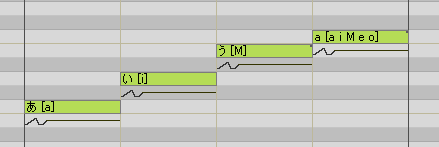
★2号に亘って発音記号が取り上げられたので、自分も知っている(というか気付いた)機能を紹介してみようと思います。普通は下の図みたいに1ノートにつき1発音しか記入できません。

でも、発音記号を変えれば、たくさん発音できるんです!

音としてはこんなかんじです。

あんまり入れすぎるとエラーで怒られます。

いろいろ試してみた結果、半角31文字(スペースを含む)まで発音記号を入力できるみたいです。なので、母音(a i M e o)だったら最大16個まで1ノートに載せられる計算ですね! そんなに発音させることは無いと思いますが!

あと。発音タイミングの調整はできないので、やっぱり使い道はあんまり無さそうですね or2

作曲講座

8号でもボリュームをオートメーションで変えていました。今回はノイズを消すために使用しましょう!とのこと。個人的にはオートメーションではなく、ノイズ部分の波形をカットして削除するほうが好みです。後々、そのトラックのボリューム全体を変えたいと思ったら、またオートメーションを編集しないといけなくなってしまうからね。。。

後半から紹介されているエフェクターの操作も「これで編集作業は終わりだ!」って段階になるまでやらないほうが吉だと思います。DAWによってはクリップ単位でエフェクターをインサートできたりするので、使えるのならそっちをオススメします。

MMD講座

モーション付けを難しいと感じる理由がわかった。重心の動きとか、関節の捻り具合とか普段全く意識して無いものについて考えてるからだ。わかったところで、どうやって解決すれば良いんだろう?ダンスでも習えば良いです?

2014年12月7日日曜日

「ボカロPになりたい!Vol.06」に取り組む(2)

前回の内容

  • VELで子音の長さを調整できる。
  • VEL値を変えると発声時間が変わる。
  • 発声時間の変わり方は子音の種類による。

今回は【摩擦音】【破裂音】を例にVELを弄ってみよう。まずは、サンプルを用意してみる。

加隈さんボイス「いち!」が【摩擦音】。加隈さんボイス「に!」が【破裂音】。

★いち!★

最初は【摩擦音:さ行】を言いながらVEL値を変えたもの。前半はVEL:7, 17, 27, ……, 127 と10刻みで増えていき、後半はVEL:127, 117, 107, ……, 7 と10刻みで減らしている。波形はこんなかんじ。

たしかに、VEL値が小さいと「S」の音が伸びてる。発声時間は変わらないみたい。

★に!★

次は【破裂音:た行】を言いながらVEL値を変えたもの。こちらもVEL値を10刻みで増やし、その後10刻みで減らしている。波形はこんなかんじ。

こちらはVEL値が小さいと発声時間が短くなってる。スタッカートみたいになるのねー。

やってみて気付いたけど、VEL値を変えても音量って変わらないんだね! 音量が変わらないのなら、前々回の疑問「子音強調ってDYNとVELのどっちでやるべき?」の答えって単純かも?子音修正が必要な場合って2種類あることになるっぽい。

  1. 発音がちゃんとできてない…… ⇒ VELの修正
  2. 発音はできてるけど埋もれてる ⇒ DYNの修正

VELを変えるときはメロディーのニュアンスも変わってしまうことも覚えておこう。

2014年11月30日日曜日

「ボカロPになりたい!Vol.06」に取り組む(1)

6号の内容は以下のとおり。

講座内容
ボカロVELの使い方
作曲アレンジ機能の使い方
MMDカメラとライトの使い方

動画で見るより、MMD上で見るほうが箱庭感があって楽しいですねw

「VEL」について

さてさて。パラメーター「VEL」についてまとめてみますか。

V3のマニュアル(138ページ)から要点を抜き出すと、こんなパラメーターみたいです。

  1. どれだけ早く口を動かすかをシミュレートするパラメーター
  2. 値を上げると、子音が短くなってアタック感が増した素早い発音に変化
  3. 値を下げると、子音が長くなってアタック感が減じた緩慢な発音に変化
    ※子音の種類によっては、発声時間が長くなったり短くなったりする。

この※印で書いた注意書きがパラメーター調整のミソだと思う。発声時間がどう変化するのかがわかってないと調声に手間取りそうだ。

では、子音を分類してみよう。VOCALOIDの子音は大きく分けて次の5種類になるみたい。

 【破裂音】【摩擦音】【流音】【鼻音】【半母音】

種類子音(例)
破裂音か行 た行 が行 ざ行
 だ行 ば行 ぱ行
摩擦音さ行 は行
流音ら行
鼻音な行 ま行
半母音や行 わ行


マニュアルから考えて、このうち上記※印が顕著なのは【破裂音】【摩擦音】。それぞれVEL値を下げると、次の特徴があるっぽい。

  • 【破裂音】:発声時間が短縮。前音符とスキマが発生。
  • 【摩擦音】:発声時間が延長。前音符へ食込みが発生。

検証は次回にでも。